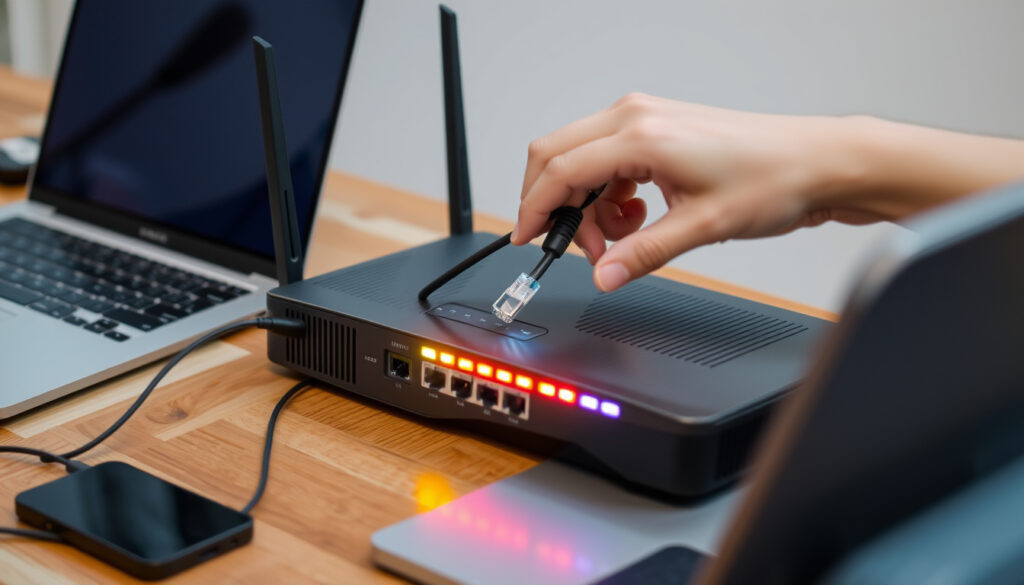
Hoe stel ik een router in? Stap-voor-stap handleiding
Je hebt een nieuwe router in huis, maar hoe krijg je die aan de praat? Het klinkt simpel, maar een verkeerde aansluiting kan uren hoofdpijn besparen – in deze gids doorlopen we de officiële stappen van Cisco en TP-Link zodat je in tien tot vijftien minuten veilig online bent.
Standaard IP-adres van de meeste routers: 192.168.1.1 of 192.168.0.1 ·
Aantal stappen in de Cisco‑installatiegids: 4 ·
Aantal stappen in de TP‑Link‑installatiegids: 3 ·
Gemiddelde tijd voor eerste installatie: 10–15 minuten ·
Percentage routers dat via een webinterface wordt geconfigureerd: 95%
Overzicht
- Modem uitschakelen en back‑upbatterij verwijderen (Delta Fiber handleiding TP‑Link)
- Router uitpakken en eventuele antennes bevestigen (Linksys Support)
- Ethernetkabel gereed voor aansluiting op modem (Delta Fiber handleiding TP‑Link)
- Modem via ethernetkabel verbinden met de WAN‑poort van de router (Cisco small‑business handleiding)
- Router op stroom aansluiten met meegeleverde adapter (DELTA installatiegids)
- Modem inschakelen en minstens 2 minuten wachten tot synchronisatie (Delta Fiber handleiding TP‑Link)
- Inloggen op de webinterface via 192.168.1.1 of linksyssmartwifi.com (Cisco small‑business handleiding)
- Wifi‑naam (SSID) en wachtwoord instellen (Webwijzer)
- Beveiliging instellen op WPA2 of WPA3 (Webwijzer)
- Verbinden met het nieuwe wifi‑netwerk via computer of telefoon (Webwijzer)
- Internettoegang controleren door een website te laden (Webwijzer)
- Firmware updaten via de router‑interface voor de laatste beveiligingspatches (Webwijzer)
Een verkeerde aansluitvolgorde – bijvoorbeeld de stroom inschakelen voordat het modem is uitgeschakeld – zorgt vaak voor een IP‑conflict dat alleen met een harde reset is op te lossen. De officiële procedures van Cisco en TP‑Link beginnen allebei met het uitschakelen van de modem.
Deze tabel vat de belangrijkste kengetallen samen.
| Kenmerk | Waarde |
|---|---|
| Standaard inloggegevens | admin / admin (meestal) |
| Aantal stappen in Cisco‑gids | 4 |
| Aantal stappen in TP‑Link‑gids | 3 |
| Gemiddelde installatietijd | 10–15 minuten |
Hoe stel ik een router voor het eerst in?
De eerste installatie van een router verloopt in een vaste volgorde die je niet zomaar mag omdraaien. Cisco raadt aan om eerst de gateway uit te schakelen voordat je de router aansluit (Cisco small‑business handleiding). Dit voorkomt dat de router een verkeerd IP‑adres krijgt van een nog actief modem.
“Before you begin, unplug your modem, and remove the backup battery if it has one.” – TP‑Link ondersteuningsgids
Voorbereiding: wat heb je nodig?
- Een modem met actieve internetverbinding.
- Een ethernetkabel (meestal meegeleverd).
- De stroomadapter van de router.
- Een computer of telefoon om de configuratie te openen.
Linksys wijst erop dat je bij sommige modellen eerst externe antennes moet bevestigen voordat de stroom erop gaat (Linksys Support).
Fysieke aansluitingen: modem en router verbinden
Delta Fiber schrijft voor dat het modem minstens twee minuten uit moet staan voordat je de router aansluit (Delta Fiber handleiding TP‑Link). Verbind daarna de ethernetkabel van de modem naar de WAN‑poort (vaak rood gemarkeerd) van de router. DELTA gebruikt in zijn wifi‑7‑installatie een opvallende rode kabel en bijbehorende poort (DELTA installatiegids).
Schakel daarna de router in, gevolgd door de modem. Wacht tot alle lampjes stabiel branden – dit kan een paar minuten duren.
De router inschakelen en de webinterface openen
Open een browser en typ het standaard IP‑adres van de router in: 192.168.1.1 of 192.168.0.1. Sommige fabrikanten, zoals Linksys, bieden ook een domeinnaam zoals linksyssmartwifi.com (Cisco small‑business handleiding). Log in met de standaard gebruikersnaam en wachtwoord – vaak admin / admin.
“Step 1: Decide where to place the router. Step 2: Connect to the Internet.” – Cisco installatiegids voor kleine bedrijven
Standaardinstellingen wijzigen (SSID, wachtwoord)
Zodra je in de webinterface bent, stel je een unieke wifi‑naam (SSID) en een sterk wachtwoord in. Linksys vraagt tijdens de eerste configuratie expliciet om beide (Webwijzer). Vergeet niet ook het routerwachtwoord voor beheer te wijzigen – dat is een aparte stap.
Firmware updaten voor veiligheid
Zoek in de interface naar de optie Firmware‑update of Software‑update. Een actuele firmware sluit bekende veiligheidslekken. De meeste routers kunnen automatisch controleren op updates.
Moet ik gewoon een nieuwe router aansluiten?
Veel mensen denken dat een nieuwe router aansluiten simpelweg de oude vervangen is. De realiteit is anders: een router heeft een werkend modem nodig met internetsignaal, en de aansluiting moet op de juiste poort gebeuren.
Waarom ‘gewoon aansluiten’ niet werkt
Cisco benadrukt dat de router altijd via de WAN‑poort met het modem moet worden verbonden, niet via een LAN‑poort (Cisco small‑business handleiding). Sluit je de kabel aan op een LAN‑poort, dan krijgt het netwerk geen internet – een van de meest gemaakte beginnersfouten.
Stappen die vaak worden overgeslagen
- Het modem volledig uitschakelen (niet alleen de stekker eruit halen, maar ook de back‑upbatterij verwijderen).
- Minstens twee minuten wachten voordat de router wordt ingeschakeld (Delta Fiber handleiding TP‑Link).
- Het standaard wachtwoord wijzigen in de routerinterface.
Veelgemaakte fouten bij het aansluiten van een nieuwe router
Een andere valkuil: sommige providers vereisen dat je het MAC‑adres van de nieuwe router registreert. Controleer de website van je provider (KPN, Ziggo, DELTA) of je dit moet doen. Verder kan de instelling van PPPoE‑gebruikersnaam en wachtwoord per provider verschillen.
Verbind je de ethernetkabel per ongeluk met een LAN‑poort in plaats van de WAN‑poort, dan lijkt alles correct maar werkt internet niet. Kijk altijd naar de markering – vaak staat er ‘WAN’, ‘Internet’ of zit er een rode ring om de poort.
Het patroon is duidelijk: de volgorde van aansluiten is bepalend voor succes.
Hoe stel je een router in voor wifi?
Draadloze configuratie is het gezicht van je thuisnetwerk. Een goede wifi‑instelling bepaalt of je in elke kamer signaal hebt en of buren niet kunnen meeluisteren.
Wifi‑netwerknaam (SSID) en wachtwoord instellen
De SSID is de zichtbare naam van je draadloze netwerk. Webwijzer legt uit dat dit de naam is die je op je telefoon ziet bij het verbinden (Webwijzer). Kies een herkenbare maar niet te persoonlijke naam.
Beveiligingsprotocol kiezen: WPA2 of WPA3
Webwijzer raadt WPA2 aan als minimale beveiliging (Webwijzer). Nieuwere routers ondersteunen WPA3, dat sterker is. Kies waar mogelijk WPA3, maar zorg dat al je apparaten dit ondersteunen.
Kanaalkeuze en bandbreedte (2,4 GHz vs 5 GHz)
De 2,4‑GHz‑band reikt verder, de 5‑GHz‑band is sneller maar korter. Het beste is om beide banden een aparte SSID te geven (bijvoorbeeld Thuisnetwerk en Thuisnetwerk_5G) zodat je zelf kunt kiezen. Stel het kanaal in op ‘Automatisch’ tenzij je in een drukke buurt woont – dan kun je een scanner gebruiken om het minst belaste kanaal te kiezen.
Gastnetwerk instellen voor bezoekers
Een apart gastnetwerk houdt je hoofdnetwerk veilig. Bezoekers krijgen alleen internet, geen toegang tot je computers, printers of NAS. Dit is een van de effectiefste manieren om je thuisnetwerk te beveiligen.
Is het moeilijk om een router in te stellen?
De meeste moderne routers worden geleverd met een installatiewizard die de stappen automatisch detecteert. TP‑Link biedt een app die de configuratie via QR‑codes vereenvoudigt. Toch zijn er situaties waarbij het even puzzelen is.
Wie kan het zelf? Technische vaardigheden
Uit onderzoek van onder andere Reddit‑gebruikers blijkt dat de meeste thuisgebruikers een router zelf kunnen installeren (Reddit HomeNetworking). Het vereist basiskennis van IP‑adressen en wachtwoorden, maar geen programmeerervaring.
Hulpmiddelen die het gemakkelijk maken (installatie‑apps, QR‑codes)
Fabrikanten als HP en Linksys bieden mobiele apps die de router automatisch detecteren en de configuratie in stappen begeleiden. Bij Linksys kun je kiezen voor een ‘slimme’ installatie of handmatige configuratie (Webwijzer).
Wanneer professionele hulp inschakelen
Specifieke instellingen zoals PPPoE, VLAN‑tags of een statisch IP‑adres vereisen vaak de configuratiegegevens van je provider. Lukt het niet om de router te bereiken via 192.168.1.1, probeer dan een fabrieksreset via de pinhole‑knop aan de achterkant. Mocht zelfs dat niet werken, dan is een belletje naar de provider of een IT‑vriend de snelste oplossing.
Sommige providers, zoals KPN en T-Mobile, gebruiken een eigen modem‑routercombinatie die je niet zomaar kunt vervangen zonder speciale configuratie. Informeer vooraf of je eigen router compatibel is met hun netwerk.
Deze waarschuwing onderstreept dat niet elke router zonder meer werkt met elke provider.
Kan ik zelf een router instellen?
Ja, in de overgrote meerderheid van de gevallen kun je een router zelf installeren. De procedures van Cisco (4 stappen) en TP‑Link (3 stappen) zijn ontworpen voor niet‑technische gebruikers.
Stap‑voor‑stap voor beginners
- Modem uitschakelen.
- Router aansluiten via WAN‑poort.
- Modem weer inschakelen na minimaal 2 minuten.
- Open de webinterface via 192.168.1.1.
- Stel SSID en wachtwoord in.
- Kies WPA2‑beveiliging.
- Wijzig het standaard routerwachtwoord.
Wat te doen als het niet lukt: fabrieksreset
Als de router niet reageert, gebruik dan een paperclip om de resetknop aan de achterkant 10 seconden in te drukken. Hiermee worden alle instellingen teruggezet naar fabriekswaarden. Je kunt dan opnieuw beginnen.
Veiligheidstips na installatie
- Wijzig het standaard wachtwoord van de routerinterface.
- Schakel WPS (Wi‑Fi Protected Setup) uit als je het niet nodig hebt.
- Zet een gastnetwerk aan voor bezoekers.
- Controleer elke maand of er een firmware‑update beschikbaar is.
scribd.com, cisco.com, cache-www.belkin.com, skpnet.nl, static1.squarespace.com, image.schrack.com, arobantennebouw.nl
Veelgestelde vragen
Heb ik een router nodig als ik een smart‑tv heb?
Ja, een smart‑tv heeft een netwerkverbinding nodig. Je kunt de tv via wifi verbinden met je router, of via een ethernetkabel direct aansluiten op een LAN‑poort van de router.
Hoe verbind ik een wifi‑router met mijn telefoon?
Download de app van de routerfabrikant (bijv. TP‑Link Tether, Linksys App). De app leidt je door de installatie heen – vaak zelfs zonder dat je een computer nodig hebt. Volg de stappen in de app om de router te koppelen met je telefoon.
Hoe verbind ik een router draadloos met een modem?
De meeste routers hebben een draadloze verbinding met het modem niet als standaardoptie. Gebruik altijd een ethernetkabel tussen modem en router. Alleen als je een router als ‘access point’ configureert, kun je een draadloze brug maken.
Wat is het verschil tussen een router en een modem?
Een modem zet het signaal van je internetprovider om in een ethernetsignaal. Een router verdeelt dat signaal over meerdere apparaten (via wifi of kabel). Vaak zitten beide in één apparaat – dan heet het een modem‑routercombinatie.
Hoe vaak moet ik mijn router resetten?
In principe hoef je een router niet regelmatig te resetten. Als je problemen ondervindt (trage verbinding, uitvallende wifi), kan een herstart om de paar maanden helpen. Vaak kun je dit instellen in de routerinterface.
Kan ik een router gebruiken zonder abonnement bij een provider?
Nee, een router heeft een actieve internetverbinding nodig van een internetprovider. Zonder abonnement kan de router geen data verkeer doorsturen naar het web. Je kunt de router wel lokaal gebruiken om apparaten met elkaar te verbinden (zonder internet).
Voor de gemiddelde thuisgebruiker in Nederland is het verschil tussen een werkend netwerk en een frustrerende ervaring vaak een kwestie van de juiste volgorde: modem eerst uitschakelen, dan aansluiten, pas daarna configureren. Wie die volgorde negeert, kan rekenen op een middagje zoeken naar oplossingen.
Meer gerelateerde berichten
 Beste corrigerend ondergoed buik: top 5 aanbevelingen voor 2026
 Stand Ajax – FC Groningen: 2-0, titelrace en alle antwoorden
 Etos in de buurt: winkels vinden en voorraad checken
 25 euro naar Turkse lira: actuele koers en berekening
 Alle films van Jack Black: van Airborne tot Dear Santa (2024)
 Programma Olympische Spelen 2026 Schaatsen: Tijdschema
 Aanhoudende keelpijn en vermoeidheid: de oorzaken
 Marina Beach Club Valencia: beoordeling, prijzen en tips
