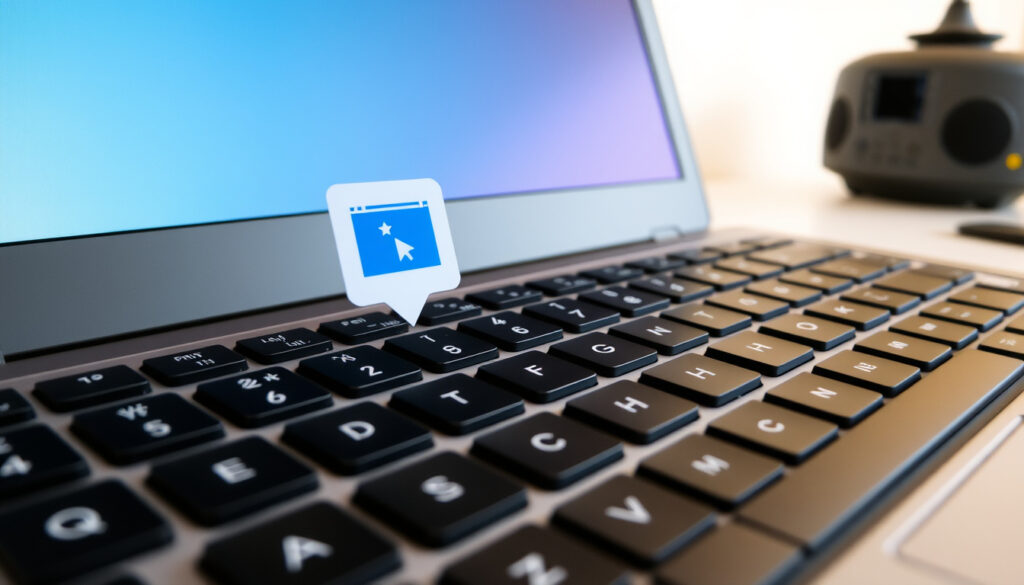
Screenshot maken op Windows: 5 methoden + sneltoetsen
We hebben het allemaal wel eens meegemaakt: je ziet iets op je scherm dat je even wilt bewaren, maar hoe krijg je dat beeld vastgelegd? In Windows 10 en Windows 11 zijn er meerdere manieren om een screenshot te maken, van een simpele sneltoets tot het handige Knipprogramma. In dit artikel ontdek je vijf methoden, inclusief elke sneltoets en het verschil tussen Windows 10 en 11, zodat je voortaan in een seconde de perfecte schermafdruk maakt.
Meestgebruikte sneltoets voor volledig scherm: Print Screen (PrtScn) ·
Sneltoets voor venster vastleggen: Alt + Print Screen ·
Sneltoets voor knipprogramma: Windows + Shift + S ·
Automatisch opslaan volledig scherm: Windows + Print Screen ·
Standaard knipprogramma in Windows 10/11: Knippen en schetsen ·
Grootste concurrentie voor deze term in Google: Coolblue, SeniorWeb, Redable, Lenovo, CT
Overzicht
- Print Screen kopieert het scherm naar het klembord (ReMarkt)
- Windows + Print Screen slaat op in Screenshots-map (SeniorWeb)
- Windows + Shift + S opent Knipprogramma (TechPulse)
- Alt + Print Screen kopieert alleen actieve venster (Dell Support)
- Of F12 standaard een screenshot maakt; dit hangt af van specifieke software of toetsenbordinstellingen (Dell Support)
- Of het oude Knipprogramma nog beschikbaar is in de nieuwste Windows 11-updates (SeniorWeb)
- Geen tijdlijn-signaal van toepassing
- Gebruik de beste methode voor jouw situatie – Knipprogramma voor flexibiliteit, sneltoetsen voor snelheid
Zes methoden, één patroon: elke methode heeft een eigen beste toepassing, afhankelijk van of je het volledige scherm, één venster of een deel nodig hebt.
| Label | Waarde |
|---|---|
| Aantal screenshotmethoden in Windows | Minimaal 6 |
| Bestandsformaat automatisch opslaan | PNG |
| Standaard opslaglocatie | Afbeeldingen > Screenshots |
| Snelste methode (volledig scherm) | Windows + Print Screen |
| Meest flexibele methode | Windows + Shift + S |
| Screenshot via Xbox Game Bar | Windows + G (alleen Windows 10/11) |
Wat is de sneltoets voor een screenshot?
Print Screen (PrtScn)
- Print Screen kopieert het volledige scherm naar het klembord (ReMarkt)
De Print Screen-toets (vaak weergegeven als PrtScn, PrtSc of Print Scrn) is de oudste methode. Je drukt erop, en het hele scherm wordt naar het klembord gekopieerd. Er is geen visuele feedback – geen knippertje, geen melding – maar je kunt de afbeelding direct plakken met Ctrl+V in programma’s zoals Word, Paint of een e-mail (SeniorWeb). Het nadeel: je moet zelf een bestand maken. Voor een eenmalige screenshot is het prima; voor regelmatig gebruik bestaan snellere opties.
Alt + Print Screen
- Alt + Print Screen kopieert alleen het actieve venster (Dell Support)
Wil je alleen het venster waarin je werkt vastleggen – bijvoorbeeld een browser of een Word-document – dan gebruik je de combinatie Alt + Print Screen. Dit kopieert alleen dat actieve venster naar het klembord (ReMarkt). Ook hier geen automatische opslag; je plakt het beeld met Ctrl+V in een ander programma. Het is de beste keuze voor presentaties, handleidingen of documentatie waarin maar één venster relevant is.
Windows + Print Screen
- Windows + Print Screen slaat het scherm op als bestand in de map Screenshots (SeniorWeb)
De combinatie Windows + Print Screen is de snelste manier om een screenshot automatisch op te slaan. Het scherm knippert even – dat is het teken dat het is gelukt – en de afbeelding wordt als PNG-bestand opgeslagen in de map Afbeeldingen > Screenshots (Dell Support). Het voordeel: je hebt direct een bestand, klaar om te delen of te bewerken. Voor wie regelmatig het hele scherm vastlegt, is dit de methode.
Windows + Shift + S
- Windows + Shift + S opent het knipprogramma (TechPulse)
De moderne aanrader is Windows + Shift + S. Deze sneltoets opent het Knipprogramma (ook wel ‘Knippen en schetsen’ genoemd) direct. Het scherm wordt licht grijs, en je krijgt een werkbalk met vier opties: rechthoek, vrije vorm, venster of volledig scherm (SeniorWeb). Na het selecteren wordt de afbeelding naar het klembord gekopieerd en verschijnt er een melding in het meldingscentrum. Daar kun je de screenshot openen, annoteren met pen of markeerstift, en opslaan met Ctrl+S (ReMarkt). Dit is de meest flexibele methode.
Windows + Shift + S is de snelste en meest flexibele methode voor gedeeltelijke screenshots, geschikt voor Windows 10 en 11.
Het patroon is duidelijk: vier sneltoetsen, elk met een eigen specialisatie. Print Screen voor de ouderwetse volledige schermafdruk, Alt+Print Screen voor één venster, Windows+Print Screen voor automatische opslag, en Windows+Shift+S voor het moderne Knipprogramma.
Hoe maak ik een screenshot via Windows?
Stap-voor-stap handleiding voor volledig scherm
- Druk op PrtScn, open Paint en plak met Ctrl+V om de afbeelding te bewerken en op te slaan (ReMarkt)
- Druk op Windows + PrtScn om het scherm automatisch op te slaan in de map Afbeeldingen > Screenshots (SeniorWeb)
Voor een volledige schermafdruk heb je twee hoofdopties. De eerste: druk op Print Screen, open een beeldbewerkingsprogramma zoals Paint, en plak de afbeelding met Ctrl+V. Daarna kun je bijsnijden, annoteren of direct opslaan als JPEG of PNG (ReMarkt). De tweede optie: gebruik Windows + Print Screen. Het scherm knippert even en de afbeelding wordt automatisch opgeslagen in de map Afbeeldingen > Screenshots (SeniorWeb). Je hebt dan direct een bestand zonder extra handelingen.
Stap-voor-stap handleiding voor actief venster
- Druk op Alt + PrtScn, plak in Word of Paint om alleen het venster vast te leggen (Dell Support)
Wil je alleen het actieve venster vastleggen, bijvoorbeeld een chatvenster of een instellingenpaneel, dan is de combinatie Alt + Print Screen ideaal. Je drukt de toetsen tegelijk in, en de afbeelding van alleen dat venster wordt naar het klembord gekopieerd (ReMarkt). Open vervolgens Word, Paint of een ander programma en plak de afbeelding met Ctrl+V om hem te bewerken of op te slaan. Deze methode bespaart bijsnijden achteraf.
Het handige: beide methoden werken exact hetzelfde in Windows 10 en Windows 11. De sneltoetsen zijn onveranderd gebleven (TechPulse).
Het knipprogramma gebruiken om schermopnamen vast te leggen
Knippen en schetsen openen
- Druk op Windows + Shift + S om het knipprogramma te starten (TechPulse)
Het Knipprogramma – officieel ‘Knippen en schetsen’ in Windows 10 en ‘Knipprogramma’ in Windows 11 – is de meest complete tool voor screenshots. Je opent het met de sneltoets Windows + Shift + S. Het scherm wordt licht gedimd en er verschijnt een kleine werkbalk bovenaan (ReMarkt).
Vier modi voor knippen
- Kies uit vierkant, vrij, venster of volledig scherm (SeniorWeb)
De werkbalk biedt vier modi:
- Rechthoek: sleep een rechthoekig gebied om vast te leggen.
- Vrije vorm: teken een willekeurige vorm rond het te selecteren gebied.
- Venster: klik op een venster om alleen dat venster vast te leggen.
- Volledig scherm: legt het hele scherm in één keer vast.
Na het maken van de selectie wordt de afbeelding naar het klembord gekopieerd en verschijnt er een melding in het meldingscentrum (TechPulse). De modus ‘vrije vorm’ is uniek – geen andere methode biedt deze flexibiliteit.
Annotaties toevoegen en opslaan
- Na het knippen kun je annoteren en opslaan met Ctrl+S (SeniorWeb)
In de melding kun je op de preview klikken om de afbeelding te openen in het Knipprogramma. Daar staan gereedschappen voor pen, markeerstift en een liniaal. Je kunt tekst toevoegen, delen markeren of bijsnijden. Sla de uiteindelijke versie op met Ctrl+S als PNG of JPEG in een zelfgekozen map (ReMarkt). Het Knipprogramma slaat ook automatisch een kopie op in de map Schermopnamen (SeniorWeb).
Het Knipprogramma combineert vier modi met annotatie-mogelijkheden – daarmee is het de krachtigste methode voor gebruikers die meer willen dan alleen een schermafdruk.
Het oude Knipprogramma (zonder ‘schetsen’) was in Windows 10 nog beschikbaar, maar in Windows 11 is het volledig vervangen door deze moderne versie (SeniorWeb). Grote verandering: de workflow is vloeiender – je hoeft niet langer een apart venster te openen om te beginnen.
Hoe maak je een gedeeltelijke screenshot in Windows?
Gebruik de sneltoets Windows + Shift + S
- Windows + Shift + S laat je een rechthoekig of vrij gebied selecteren (TechPulse)
- De geselecteerde afbeelding wordt naar het klembord gekopieerd (ReMarkt)
Voor een gedeeltelijke screenshot – dus alleen een specifiek deel van het scherm – is Windows + Shift + S de aangewezen methode. Na het indrukken van de sneltoets kun je een rechthoekig gebied slepen met de muis, of met de modus ‘vrije vorm’ een onregelmatig gebied tekenen (ReMarkt). De selectie wordt direct naar het klembord gekopieerd.
Knipprogramma modi voor delen van het scherm
- Je kunt direct annoteren in het meldingscentrum (SeniorWeb)
Het fijne: zodra je de selectie loslaat, verschijnt er een melding rechtsonder in het scherm. Klik daarop om de screenshot te openen in het Knipprogramma, waar je direct annotaties kunt toevoegen of delen kunt markeren (SeniorWeb). Geen extra programma nodig – alles zit in het besturingssysteem geïntegreerd.
Wat dit betekent: voor gedeeltelijke screenshots hoef je geen externe software te installeren. Windows levert een complete oplossing die zowel snelheid als precisie biedt.
Wat is het verschil tussen Windows 10 en Windows 11 voor screenshots?
Overeenkomsten in sneltoetsen
- Windows 10 en 11 delen dezelfde sneltoetsen voor screenshots (TechPulse)
De vier sneltoetsen – Print Screen, Alt+Print Screen, Windows+Print Screen en Windows+Shift+S – werken identiek in Windows 10 en Windows 11 (SeniorWeb). Dit is goed nieuws voor wie van plan is te upgraden: je hoeft geen nieuwe sneltoetsen te leren.
Nieuwe functies in Windows 11
- Windows 11 heeft geïntegreerde schermopname via Xbox Game Bar (Windows + G) (Dell Support)
Windows 11 biedt een extra optie: via de Xbox Game Bar (Windows + G) kun je niet alleen screenshots maken, maar ook video-opnames van je scherm. Deze functie was in Windows 10 ook aanwezig, maar in Windows 11 is de interface beter geïntegreerd en directer te bereiken (Dell Support).
Oude knipprogramma versus knippen en schetsen
- Het oude knipprogramma is in Windows 11 vervangen door Knippen en schetsen (SeniorWeb)
In Windows 10 bestaan nog twee aparte tools: het klassieke Knipprogramma en de nieuwere ‘Knippen en schetsen’. In Windows 11 is die verwarring opgelost: alleen ‘Knippen en schetsen’ (daar ‘Knipprogramma’ genoemd) blijft over (SeniorWeb). Het resultaat: een eenduidigere ervaring, waarbij de moderne tool standaard wordt geopend via Windows+Shift+S.
In Windows 10 kan de combinatie Windows+Shift+S nog het oude Knipprogramma openen als de instellingen niet zijn bijgewerkt – controleer in de Instellingen-app of ‘Knippen en schetsen’ als standaard is ingesteld.
De implicatie is duidelijk: voor de meeste gebruikers maakt de Windows-versie weinig uit. De sneltoetsen zijn hetzelfde, en het Knipprogramma werkt in beide systeemversies vergelijkbaar. Alleen wie video wil opnemen of een schonere interface zoekt, profiteert extra van Windows 11.
Wat weten we zeker, wat blijft onduidelijk?
Bevestigde feiten
- Print Screen kopieert het scherm naar het klembord (ReMarkt)
- Windows + Print Screen slaat het scherm op in de map Screenshots (Dell Support)
- Windows + Shift + S opent het knipprogramma in Windows 10 en 11 (TechPulse)
- Alt + Print Screen kopieert alleen het actieve venster (Dell Support)
Wat onduidelijk is
- Of F12 standaard een screenshot maakt; dit hangt af van specifieke software of toetsenbordinstellingen
- Of het oude knipprogramma nog beschikbaar is in de nieuwste Windows 11-updates
Druk op Windows-toets + PrintScreen om een schermafdruk te maken die automatisch wordt opgeslagen in de map Afbeeldingen/Schermafbeeldingen.
Microsoft Support (Dell Support)
Het Knipprogramma heeft opties zoals Rechthoek, Vrije vorm, Venster en Volledig scherm.
SeniorWeb (SeniorWeb)
Met Windows-toets + Shift + S open je de snip-tool voor het vastleggen van een geselecteerd gebied.
Coolblue (ReMarkt)
Voor iedereen die regelmatig schermafbeeldingen maakt in Windows, is de keuze eenvoudig: begin met Windows + Shift + S – het Knipprogramma biedt de meeste flexibiliteit met vier modi en annotatie-opties. Wie alleen het volledige scherm nodig heeft, komt het verst met Windows + Print Screen. Het verschil tussen Windows 10 en 11 is klein, maar voor een schonere ervaring en video-opnames is Windows 11 de betere keuze. De implicatie is duidelijk: leer de sneltoetsen, bespaar tijd en krijg precies wat je nodig hebt.
Voor een overzicht van de sneltoetsen voor schermafbeeldingen op laptops verwijzen we naar sneltoetsen voor schermafbeeldingen.
Veelgestelde vragen
Hoe maak je een screenshot op een laptop zonder Print Screen toets?
Gebruik de combinatie Windows + Shift + S om het Knipprogramma te openen. Op veel laptops moet je ook de Fn-toets ingedrukt houden in combinatie met een andere functietoets (bijvoorbeeld Fn + Windows + S) (Dell Support).
Kan ik een screenshot maken zonder toetsenbord?
Ja, op een tablet of touchscreen kun je de combinatie Windows-logo + Volume omlaag gebruiken (Dell Support).
Hoe maak ik een screenshot van een scrollende webpagina?
Het Knipprogramma kan geen scrollende pagina’s vastleggen. Gebruik een browserextensie zoals ‘GoFullPage’ (voor Chrome/Edge) of de ingebouwde functie in de browserontwikkeltools (Ctrl+Shift+I en dan Ctrl+Shift+P en typ ‘screenshot’).
Wat is de beste gratis tool voor screenshots in Windows?
Het ingebouwde Knipprogramma (Windows + Shift + S) is de beste gratis optie voor de meeste gebruikers. Voor gevorderde functies zoals schermopname kun je de Xbox Game Bar (Windows + G) gebruiken, die ook standaard in Windows 10 en 11 aanwezig is (Dell Support).
Hoe verander ik de standaard opslagmap voor screenshots?
Windows slaat screenshots van Windows+Print Screen standaard op in Afbeeldingen > Screenshots. Je kunt dit niet eenvoudig wijzigen via instellingen, maar je kunt de mappenlocatie aanpassen via de eigenschappen van de ‘Screenshots’-map in Verkenner (rechtermuisknop > Eigenschappen > Locatie > Verplaatsen).
Waarom wordt mijn screenshot niet opgeslagen?
De meest voorkomende oorzaken: je gebruikt de verkeerde sneltoets (controleer of je Windows+Print Screen hebt gebruikt in plaats van alleen Print Screen), de map Screenshots ontbreekt of is beveiligd, of een achtergrondprogramma blokkeert de sneltoets. Probeer Windows + Shift + S als alternatief (TechPulse).
Hoe maak ik een screenshot van het inlogscherm in Windows?
Dit is niet mogelijk met standaard sneltoetsen vanwege beveiligingsredenen. Je kunt wel de Xbox Game Bar (Windows + G) of een externe tool gebruiken als je al bent ingelogd. Voor het inlogscherm zelf zijn er geen officiële methoden.
Werkt het knipprogramma ook met video?
Nee, het Knipprogramma maakt alleen stilstaande afbeeldingen. Voor video-opnames gebruik je de Xbox Game Bar met sneltoets Windows + G, waarmee je schermactiviteit kunt opnemen in MP4-formaat (Dell Support).
Meer lezen? Op Storyxa vind je een uitgebreide gids met vijf snelle methoden voor screenshots in Windows. Ook praktisch: onze stap-voor-stap gids voor het vervangen van een autoband – ideaal voor liefhebbers van heldere handleidingen.
Meer gerelateerde berichten
 Jong Ajax – Jong AZ: uitslag 2-1 en samenvatting (12 jan)
 Aantal stemmen PVV 2025: definitieve uitslag en zetelverdeling
 Herman Miller Mirra 2 review: specificaties, prijs en ervaringen
 Bara Bada Bastu Vertaling – Uitleg Betekenis en Cultuur
 De man van Linda de Mol: exen, relaties en schandalen
 Mauritskade Day Care Kids – MDMA als Snoepjes aan Kinderen
 Haricots verts met spek recept | Stap-voor-stap bereiding
 Syndroom van Tietze bij vrouwen: symptomen, triggers en behandeling
